

【Step 1】破損・水没していますか?
カメラのレンズが割れている、水没した、落下により破損したなど、物理的な故障は明らかですか?
-
はい、破損しています
→ 以下の案内から修理をご依頼ください。(診断不要) -
いいえ、破損はありません
→ 【Step 2】へお進みください。
物理的な破損の場合、トラブルシューティングでの復旧は困難です。
修理受付にはシリアルナンバーが必要です。以下の方法でご確認の上、サポートセンターへご連絡ください。
💡 シリアルナンバーの確認方法
シリアルナンバーは、以下のいずれかの方法でご確認いただけます。
- 1. Safie Viewer(アプリ・PC)で確認する
- 2. カメラ機器本体のラベルシールで確認する
詳しい確認手順は、以下のヘルプページをご覧ください。
その他に必要な情報:
- アカウント情報(会社名、ご担当者様名、メールアドレス)
- 破損箇所の写真(可能であれば)
【Step 2】ログインできますか?
トラブル診断の前に、Safie Viewer(アプリ・管理画面)にログインできるかご確認ください。
💡 アカウント・ログインのトラブル解決
-
パスワードを忘れた:
ログイン画面の「パスワードをお忘れですか?」から再設定してください。
▶ パスワードを失念した -
オーナーアカウントが分からない:
ご契約時や登録時に設定したメールアドレスが「オーナーアカウント」です。
▶ オーナーアカウントとは -
ログインしたがカメラが表示されない:
別のアカウント(メールアドレス)でログインしている可能性があります。正しいアカウントをご確認ください。
【Step 3】ご利用の機種をご確認ください
ご利用中の機種に合わせて解決策をご案内します。
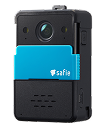 A. Safie Pocket2 シリーズ
Safie Pocket2 / Pocket2 Plus の解決策です。
💡 解決策:電源・SIM・通信の確認
-
電源が入らない:
「付属品」のアダプタ・ケーブル・クレードルを使用し、電源OFFで十分充電してください。 -
SIMエラーが出る(Pocket2のみ):
本体側面のカバーを開け、SIMカードの挿し直し(リセット)をお試しください。
※Pocket2 Plusは内蔵SIMのため挿し直し不要です。 -
通話・ペアリング不可:
ヘッドセットを充電し、Bluetooth設定から既存機器を削除後、再ペアリングしてください。
▶ ペアリング設定方法 -
繋がらない・オフライン:
- NTTドコモのLTEエリア内か確認し、本体の再起動をお試しください。
▶ エリアマップ(docomo) -
長期間、未接続だった:
カメラがお手元に届いてから、一度も接続しないまま長期間(目安:1ヶ月以上)経過していませんか?
その場合、安全のための初回接続設定の有効期限が切れ、接続できない状態になっている可能性があります。
このケースはお客様ご自身で解決できません。お手数ですがサポートまでご連絡ください。
- NTTドコモのLTEエリア内か確認し、本体の再起動をお試しください。
-
Safie Pocket2 シリーズでよくあるお問い合わせ:
上記事例に当てはまらない、解決しない場合は以下 URL を併せてご確認ください。
▶ 【Safie Pocket シリーズ】ご利用時のトラブル事例について
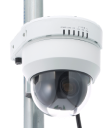 B. Safie GO シリーズ
Safie GO(LTE通信型)の解決策です。
💡 解決策:再起動と電波確認
-
カメラの再起動:
コンセントから電源を抜き、1分待ってから再度差し込んでください。 -
LTEエリアの確認:
設置場所がNTTドコモのLTEサービスエリア内であることをご確認ください。
▶ エリアマップ(docomo) -
長期間、未接続だった:
- カメラがお手元に届いてから、一度も接続しないまま長期間(目安:1ヶ月以上)経過していませんか?
- その場合、安全のための初回接続設定の有効期限が切れ、接続できない状態になっている可能性があります。
- このケースはお客様ご自身で解決できません。お手数ですがサポートまでご連絡ください。
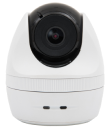
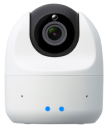
 C. CC-2L / One / PTCAM
屋内に設置する小型・ドーム型カメラ(Wi-Fi/有線)の解決策です。
💡 解決策:再起動と初期設定
-
再起動:
電源ケーブルを抜き差しし、ルーターも再起動してください。※ルーター再起動中は、他の機器もネットに繋がりません。また、その間の録画は欠損します。
-
LED状態の確認:
赤点滅などはエラーです。青点灯・点滅以外の場合は再起動や初期化が必要です。
LEDの詳細については各ヘルプページをご確認ください。
▶ QBiC CLOUD CC-2/2Lカメラの状態を表すLEDライトの意味について
▶ Safie One カメラの状態を表すLEDライトの意味について
▶ Safie PT CAM カメラの状態を表すLEDライトの意味について -
初期設定がうまくいかない:
スマホのWi-Fi設定や、Bluetooth設定がONになっているかご確認ください。
▶ 初期設定でWi-Fiにつながらない -
長期間、未接続だった:
- カメラがお手元に届いてから、一度も接続しないまま長期間(目安:1ヶ月以上)経過していませんか?
- その場合、安全のための初回接続設定の有効期限が切れ、接続できない状態になっている可能性があります。
- このケースはお客様ご自身で解決できません。お手数ですがサポートまでご連絡ください。
D. その他(有線LAN接続のカメラ)
LANケーブルで接続するタイプのカメラ(Axis製、VIVOTEK製など)の解決策です。
💡 解決策:配線とPoEハブの確認
-
PoEハブの確認:
カメラに電源を供給しているPoEハブやインジェクターの電源が入っているか、LANケーブルが抜けかけていないかご確認ください。 -
再起動:
PoEハブの電源を抜き差しするか、LANケーブルを抜き差ししてカメラを再起動してください。※ハブの再起動中は、接続されている全カメラの録画が欠損します。
-
長期間、未接続だった:
- カメラがお手元に届いてから、一度も接続しないまま長期間(目安:1ヶ月以上)経過していませんか?
- その場合、安全のための初回接続設定の有効期限が切れ、接続できない状態になっている可能性があります。
- このケースはお客様ご自身で解決できません。お手数ですがサポートまでご連絡ください。
その他:録画・再生ができない
映像は映るが、過去の録画が見られない場合。
💡 解決策:録画設定と保存期間の確認
-
録画設定がOFFになっていないか:
Viewerの設定で「カメラがオフです」と表示されたり、録画設定が意図せずOFFになっていないかご確認ください。
▶ 「カメラがオフです」と表示され、映像が見えない -
スケジュール設定の確認:
録画スケジュール機能が設定されており、録画したい時間帯が「オフ」になっていないかご確認ください。
▶ スケジュール設定をしたい -
録画の保存期間の確認:
お客様の契約プランによって録画の保存期間(例:7日間、30日間など)が異なります。再生しようとしている録画が、保存期間内であるかをご確認ください。(保存期間を過ぎた映像は自動的に削除され、復旧できません)
解決しませんでしたか?
上記を試しても改善しない場合、専門スタッフが調査します。
以下のボタンよりお問い合わせください。
⚠ お問い合わせ時に必要な情報
スムーズな対応のため、以下をご準備ください。
-
カメラのシリアルナンバー(必須)
※確認方法はページ上部の【Step 1】をご確認ください - アカウント情報(ご登録のメールアドレス)
- 試したトラブルシューティングの内容(例:「ルーター再起動は実施済み」など)