【Safie Entrance】 Slack連携 WebhookURLの発行方法
Slack App を作成する
-
Slack の
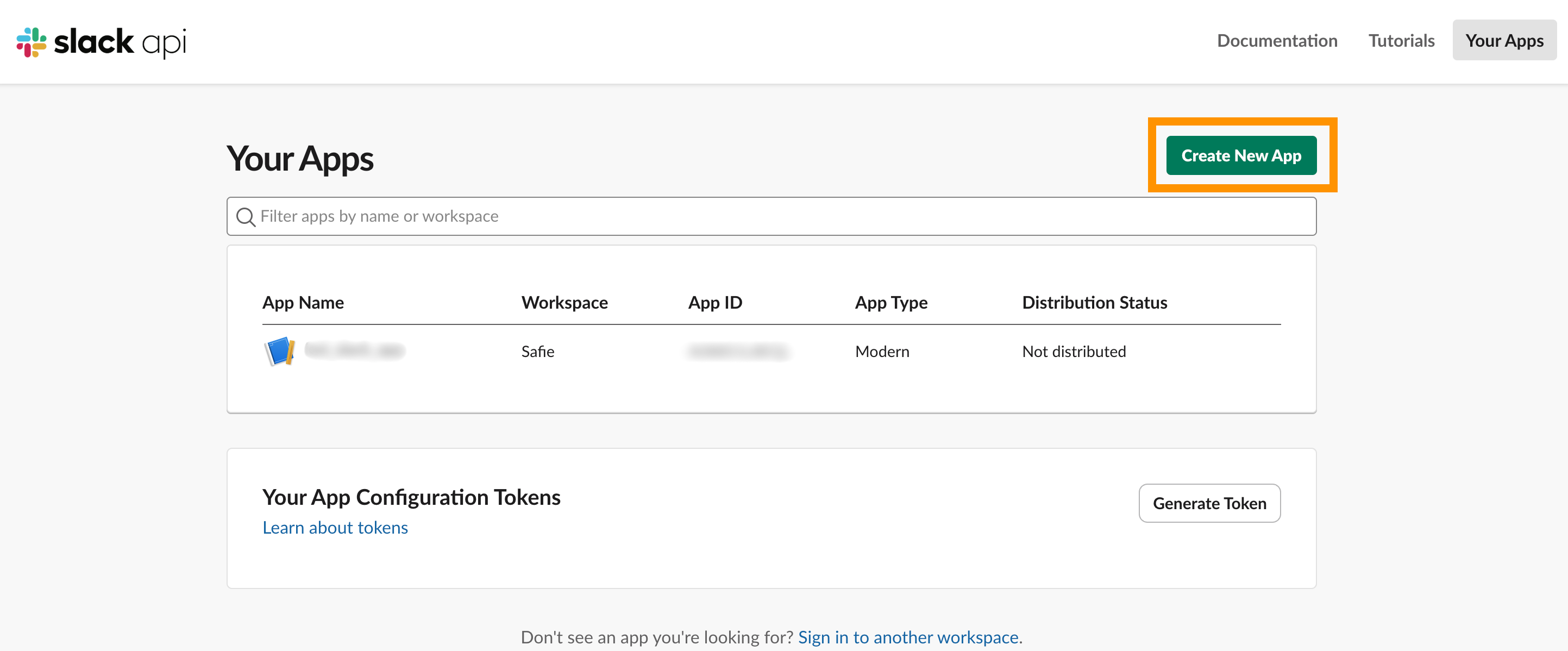
Your Apps 画面(Slack社のページへ遷移します)にアクセスして、「Create
New App」をクリックします。
-
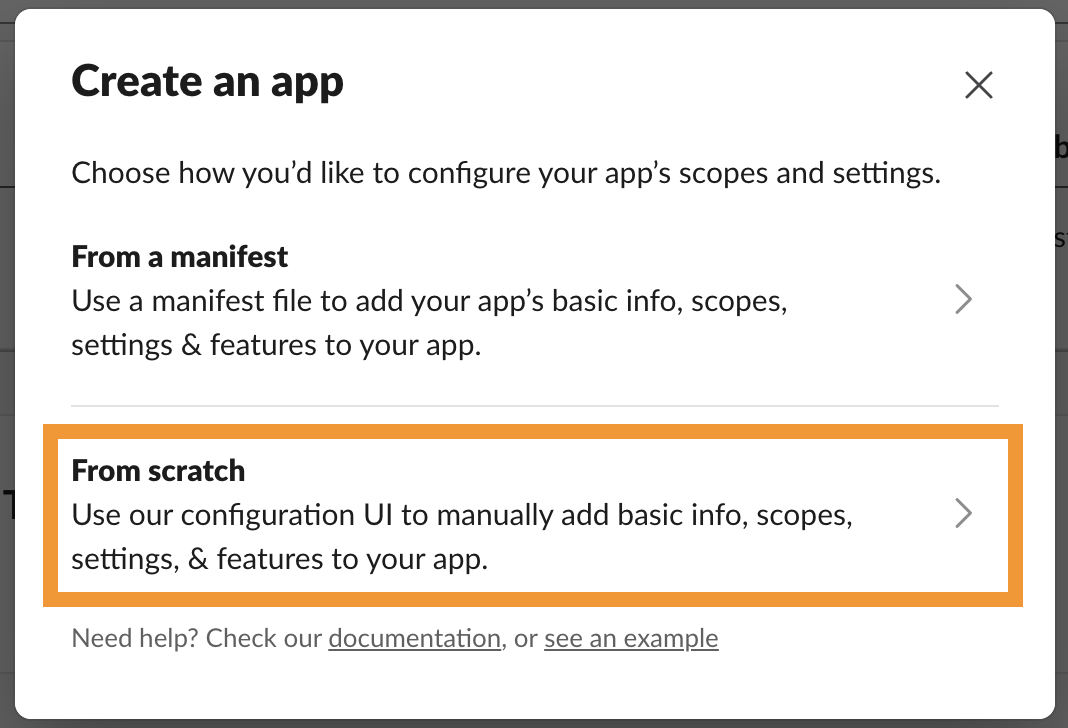
「From scratch」をクリックします。
-
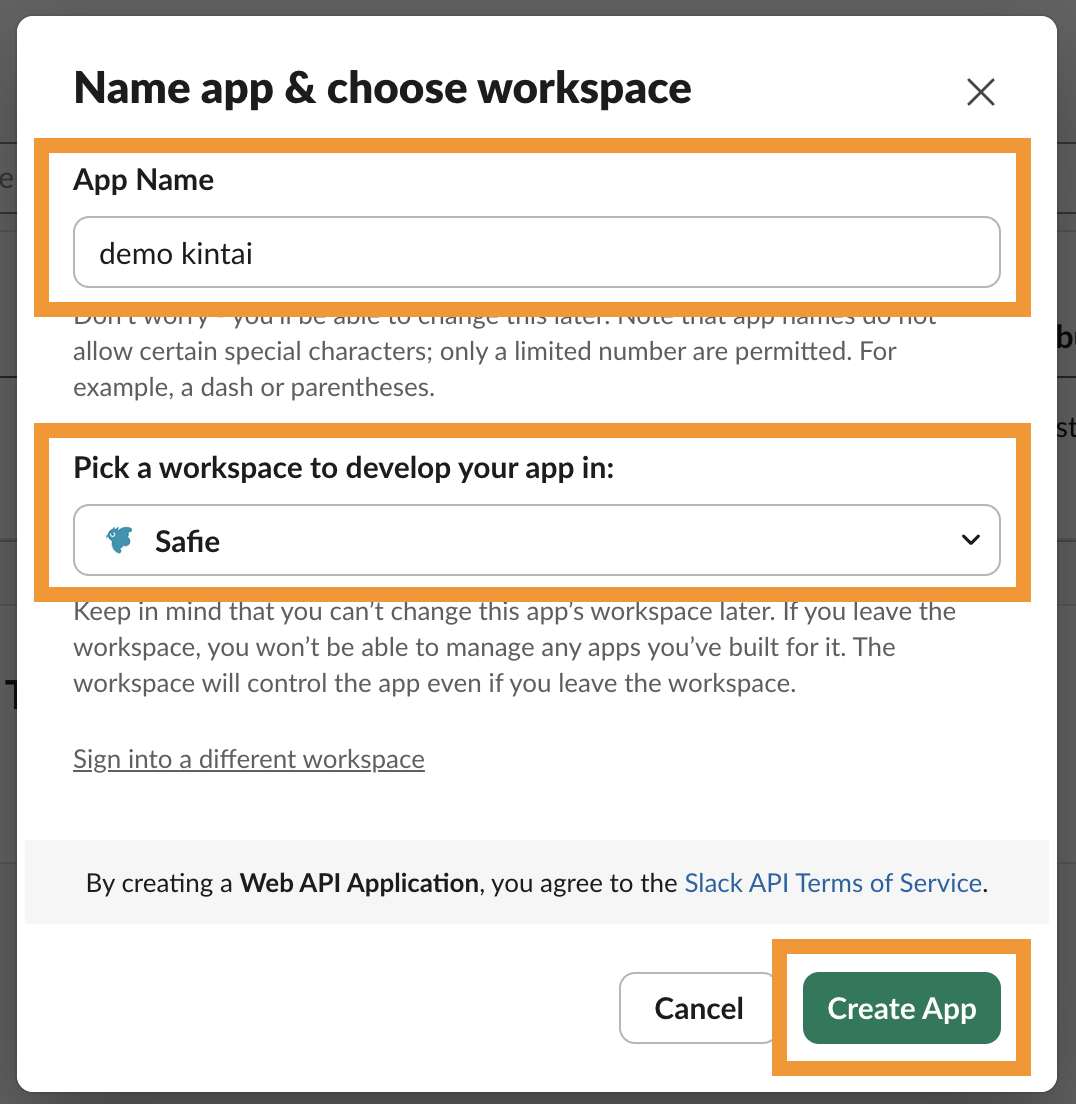
アプリ名とワークプレイスを入力し、「Create App」をクリックします。
Slack Appが作成され、設定画面が表示されます。
Incoming Webhooks を設定する
-
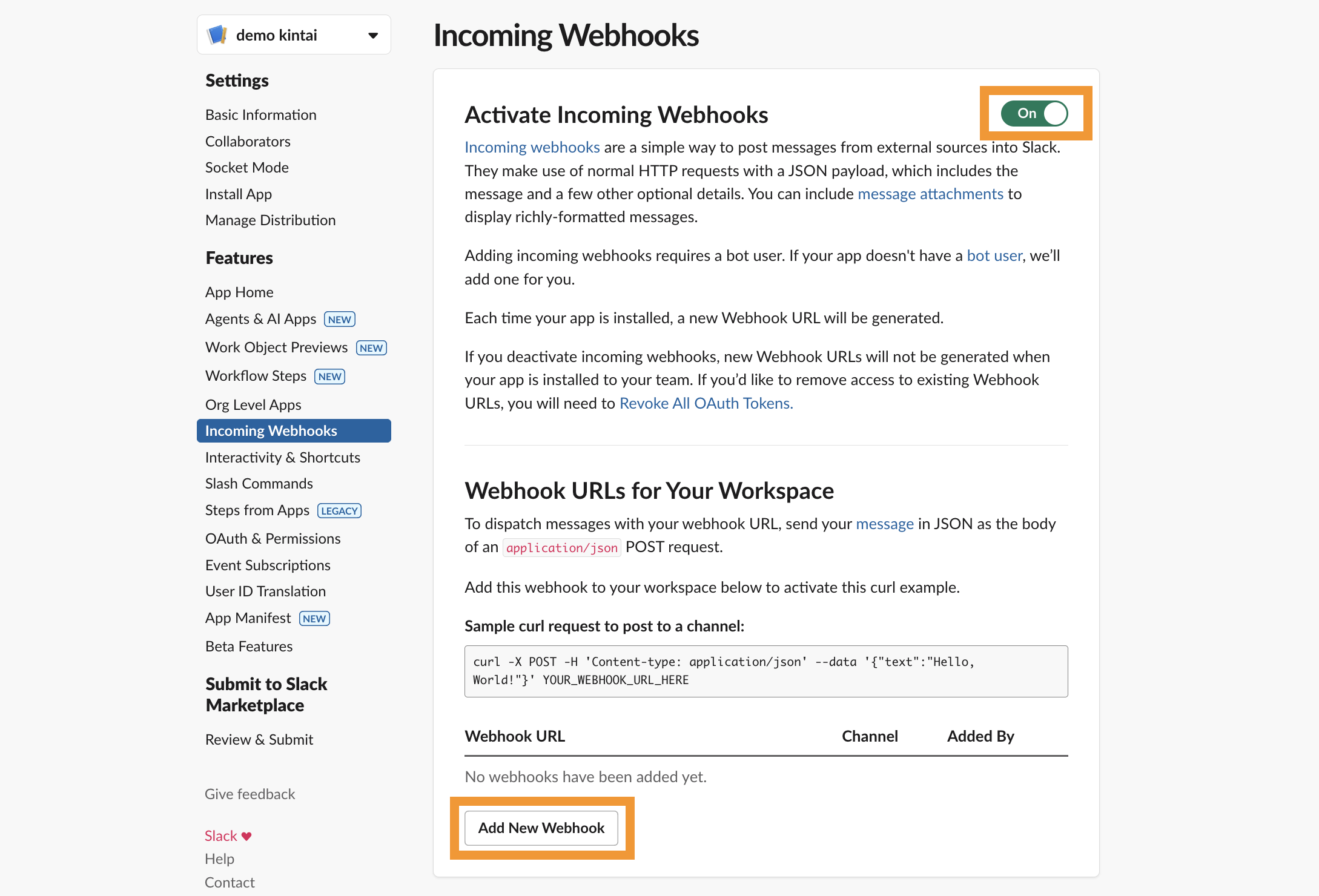
設定画面で 「Incoming Webhooks」をクリックし、「Activate Incoming Webhooks」を「On」にして「Add
New Webhook to Workspace」をクリックします。
-
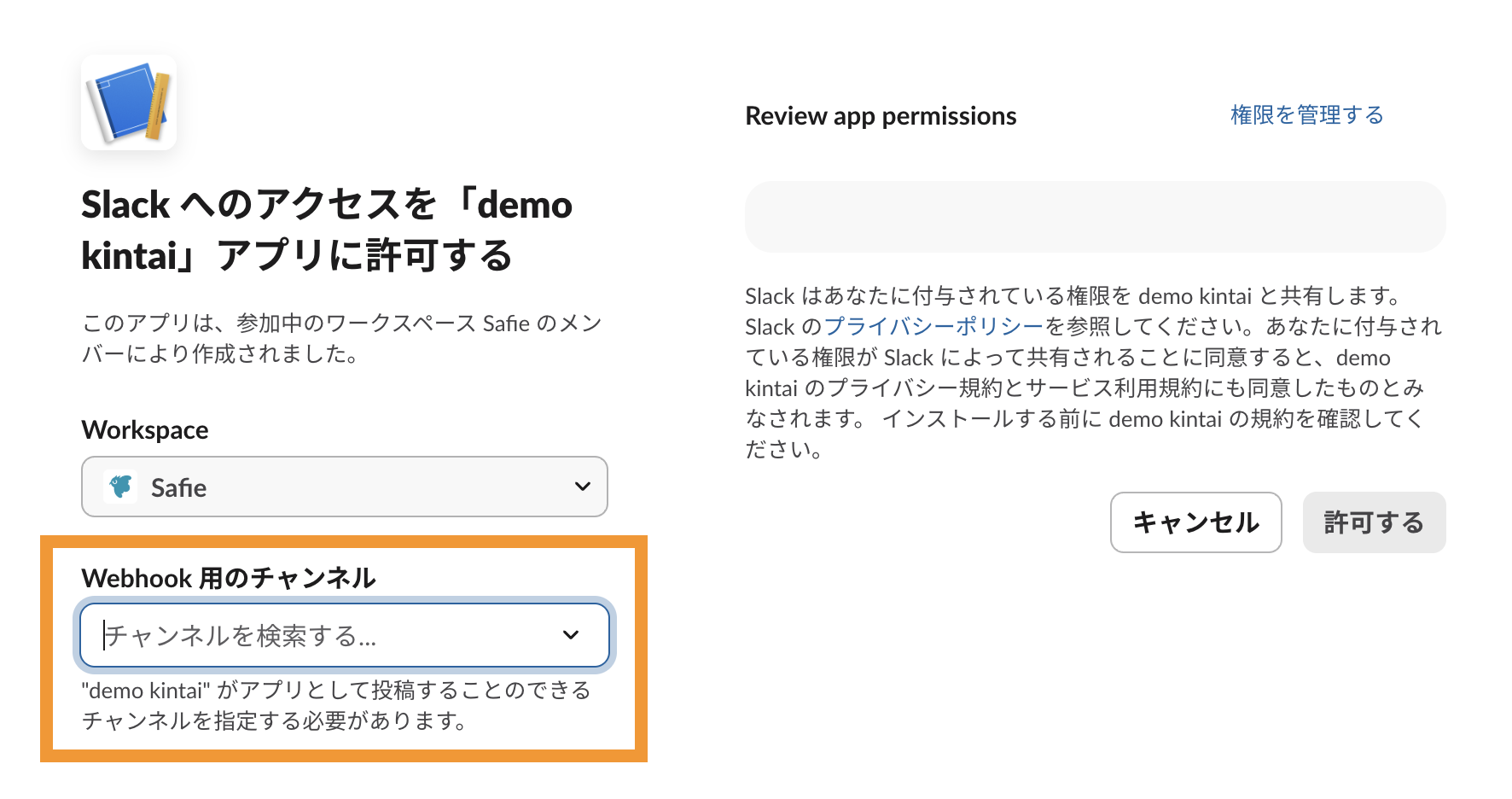
メッセージを送信するチャンネルを選択して、「許可する」(または「Allow」)をクリックします。
-
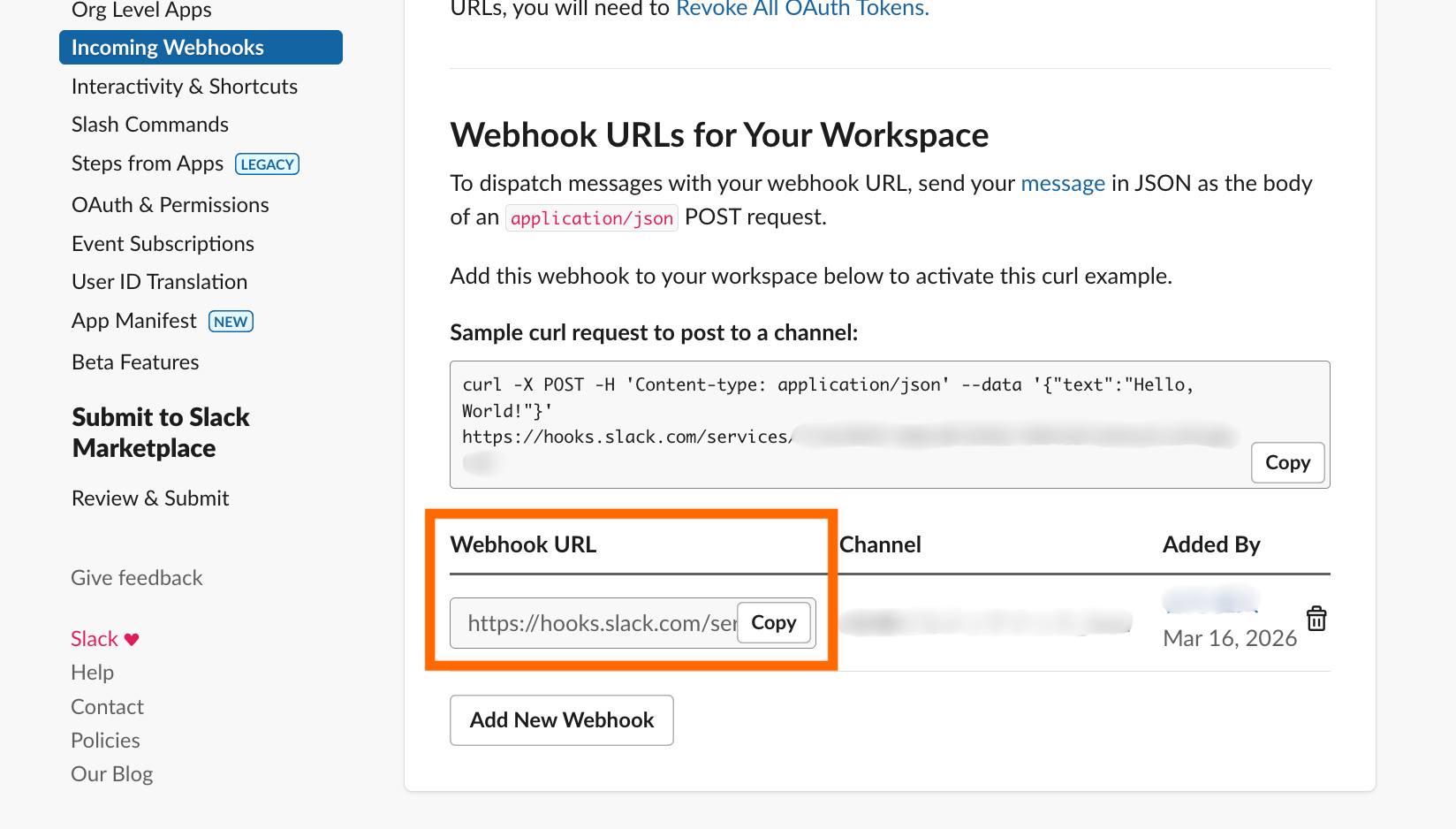
画面下部にwebhookURLが表示されますのでこちらをコピーしてお使いください。
備考
-
従来のカスタムインテグレーションは廃止済となり、いずれ動作停止される見込みなので代替ツールとなる Slack App での設定をお願いいたします。
※Slack社のヘルプページはこちら
-
設定後に通知がご指定のslackチャンネルに送信されているかの動作確認をお願いいたします。